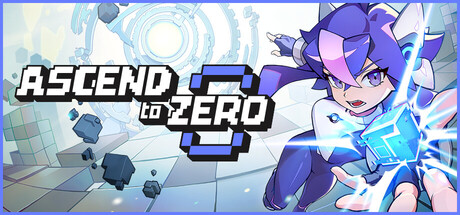
Legen Sie entweder -d3d11 oder -dx11 in den Steam-Startoptionen fest, testen Sie erneut, deaktivieren Sie dann das GPU-beschleunigte Rendering in Steam-Webansichten und starten Sie Steam neu, wenn die Abstürze weiterhin auftreten.
Aktualisieren Sie auf Version 1.0.13.0, bevor Sie die PC-Problemumgehungen vom 23. Juli verwenden
Patch v1.0.13.0 besagt, dass verschiedene absturzverursachende Probleme behoben und die Build-Stabilität verbessert wurden. Es identifiziert nicht jede behobene Absturzsignatur und verspricht nicht, dass alle PC-Abstürze behoben sind. Aktualisieren Sie zuerst und testen Sie dieselbe Szene erneut, bevor Sie eine ältere Problemumgehung anwenden.
Sollte der Absturz weiterhin bestehen, bietet die offizielle Mitteilung vom 23. Juli immer noch zwei konkrete Fehlerbehebungspfade: Starten Sie mit DirectX 11, deaktivieren Sie dann das GPU-beschleunigte Rendering in Steam-Webansichten und starten Sie Steam neu. Ändern Sie jeweils eine Einstellung und notieren Sie die installierte Version, GPU, Treiber, Betriebssystem und Absturzpunkt für einen nützlichen Bericht.
Zuerst aktualisieren
v1.0.13.0 enthält Stabilitätskorrekturen. Reproduzieren Sie das Problem daher auf dem neuesten Build, bevor Sie mit der Fehlerbehebung beginnen.
Versuchen Sie es mit DirectX 11
Verwenden Sie entweder -d3d11 oder -dx11 in den Startoptionen von Steam, nicht beide gleichzeitig.
Neustart Steam
Nachdem Sie das GPU-beschleunigte Rendering in Steam-Webansichten deaktiviert haben, starten Sie den Steam-Client neu.
Notieren Sie das Ergebnis
Notieren Sie sich Version, Absturzpunkt, GPU, Treiber und Betriebssystem, bevor Sie einen Bericht senden.
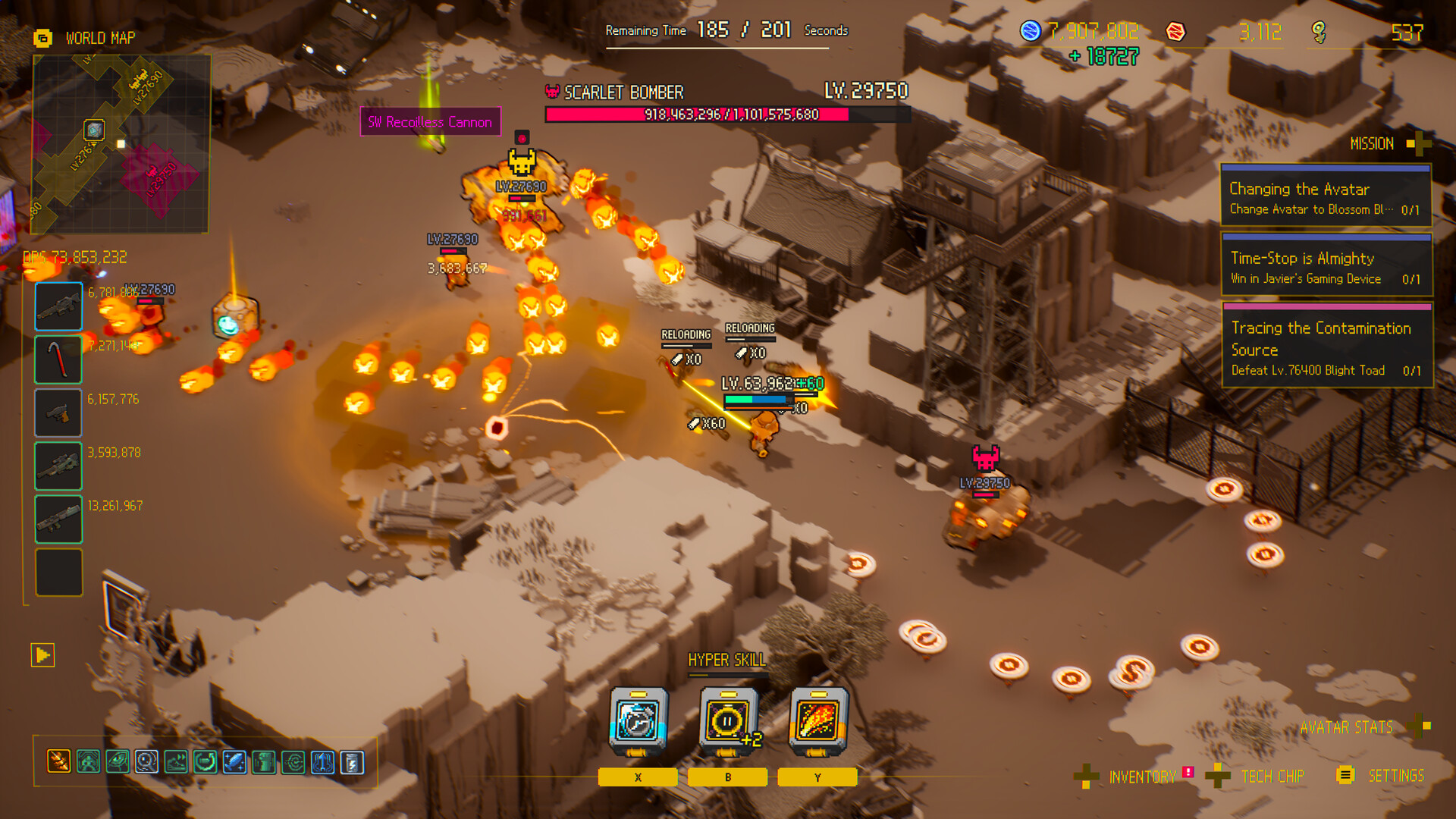
Tun Sie dies zuerst
- 1Aktualisieren und reproduzieren
Installieren Sie v1.0.13.0 oder höher und testen Sie dann dieselbe Szene erneut, da der Patch vom 29. Juli Stabilitätskorrekturen enthält.
- 2Versuchen Sie es mit DirectX 11
Öffnen Sie die Bibliothek Steam, klicken Sie mit der rechten Maustaste auf Ascend to ZERO, wählen Sie Eigenschaften und geben Sie unter Startoptionen entweder -d3d11 oder -dx11 ein.
- 3Testen Sie dieselbe Szene noch einmal
Starten Sie das Spiel neu und besuchen Sie den Punkt erneut, der zu einem wiederholten Einfrieren oder erzwungenen Herunterfahren geführt hat.
- 4Ändern Sie die Schnittstelleneinstellung Steam
Öffnen Sie in den Steam-Einstellungen die Schnittstelle, deaktivieren Sie das GPU-beschleunigte Rendering in Webansichten, bestätigen Sie und starten Sie Steam neu.
- 5Senden Sie einen nützlichen Bericht
Wenn der Absturz weiterhin besteht, geben Sie die GPU, die Treiberversion, die Betriebssystemversion, die Spielversion und den Absturzpunkt über den offiziellen Discord oder das in der Quelle verlinkte Berichtsformular an.
Offizielle Sequenz zur Fehlerbehebung bei PC-Abstürzen
| Schritt | Wo | Was zu ändern ist |
|---|---|---|
| 1 | Steam Downloads | Installieren Sie v1.0.13.0 oder höher und testen Sie es erneut |
| 2 | Steam Bibliothek > Ascend to ZERO > Eigenschaften | Geben Sie -d3d11 oder -dx11 in den Startoptionen ein |
| 3 | Spiel | Starten Sie den gleichen Absturzpunkt neu und testen Sie ihn erneut |
| 4 | Steam > Einstellungen > Schnittstelle | Deaktivieren Sie das GPU-beschleunigte Rendering in Webansichten |
| 5 | Steam Client | Starten Sie Steam neu und testen Sie es erneut |
| 6 | Offizieller Berichtspfad | Senden Sie GPU, Treiber, Betriebssystem, Version und Absturzkontext |
Nutzen Sie diesen Ablauf
- 01Spiel aktualisieren
- 02Absturzpunkt aufzeichnen
- 03Probieren Sie eine DX11-Option aus
- 04Erneut testen
- 05Neustart Steam
- 06Bei Wiederholbarkeit melden
Verwandtes Video
Ascend to ZERO Gameplay - Time Stop Roguelite | Let's Try | PC
RinKa Plays
Ansehen auf YouTubeHäufige Fehler
Tun Sie es
Ändern Sie eine Entscheidung, messen Sie das Ergebnis und sorgen Sie dafür, dass die Quellspur sichtbar bleibt.
Vermeiden
- Den neuesten Stabilitätspatch überspringen
- Beide Startoptionen gleichzeitig eingeben
- Vor dem erneuten Testen mehrere Einstellungen ändern
- Es wird ein Absturz ohne System- und Versionsdetails gemeldet
FAQ
Welche Startoption soll ich verwenden?
Die offizielle Bekanntmachung listet -d3d11 und -dx11 als Alternativen auf. Probieren Sie es aus, starten Sie es neu und notieren Sie das Ergebnis, bevor Sie wechseln.
Hat v1.0.13.0 jeden Absturz behoben?
Der Patch besagt, dass verschiedene absturzverursachende Probleme behoben und die Build-Stabilität verbessert wurden, er behauptet jedoch nicht, dass jeder PC-Absturz verschwunden ist.
Was sollte ein Absturzbericht enthalten?
Geben Sie die Grafikkarte, die Treiberversion, das Betriebssystem, die installierte Spielversion und die Szene oder Aktion an, in der der Absturz auftritt.
Quellen
Ascend to ZERO Patch Notes - v1.0.13.0 (+v1.0.14.0)
Flyway Games / Steam / zugegriffen 2026-08-02